понедельник, 24 сентября 2012 г.

Скрипт для изменения расположения букв у фонетической раскладки

Скрипт к посту об расположения букв раскладки:


#!/bin/bash                                                                                                                                                      
                                                                                                                                                                 
sed -i "/LatW/ s/Cyrillic_ve/Cyrillic_zhe/g" /usr/share/X11/xkb/symbols/ru                                                                                       
sed -i "/LatW/ s/Cyrillic_VE/Cyrillic_ZHE/g" /usr/share/X11/xkb/symbols/ru                                                                                       
sed -i "/LatV/ s/Cyrillic_zhe/Cyrillic_ve/g" /usr/share/X11/xkb/symbols/ru
sed -i "/LatV/ s/Cyrillic_ZHE/Cyrillic_VE/g" /usr/share/X11/xkb/symbols/ru

Запускать с правами root.

Изменение раскладки клавиатуры - дополнение

В этом посте я рассказал, как можно изменить соответствие клавиш символам при помощи .Xmodmap.
В этом посте я расскажу, как можно изменить раскладку сразу для всех пользователей изменив файл раскладки.
В openSUSE все это добро хранится вот тут:

/usr/share/X11/xkb/symbols

Нас интересует русская фонетическая раскладка. Все русские раскладки находятся в файле ru:

/usr/share/X11/xkb/symbols/ru

открывем его при помощи любимого теьтового редактора (нужны права root):

mcedit /usr/share/X11/xkb/symbols/ru

и ищем phonetic:
F7 -> phonetic -> Enter


partial alphanumeric_keys
xkb_symbols "phonetic" {

    name[Group1]= "Russian (phonetic)";


В длинном списке всех символов находим:
key <LatW> {        [     Cyrillic_ve,     Cyrillic_VE      ]       };
и
key <LatV> {        [    Cyrillic_zhe,    Cyrillic_ZHE      ]       };
и меняем на:

key <LatW> {        [    Cyrillic_zhe,    Cyrillic_ZHE      ]      };
и
key <LatV> {        [     Cyrillic_ve,     Cyrillic_VE      ]       };


Сохраняемся:
F2

Выходим из редактора и перелогиниваемся.


Замена AutoCAD в Linux


Наверно одна из сложных тем для линукс сообщества - хороший CAD пакет с поддержкой dwg формата. Достаточно долгое время не мог найти что-то, что можно было-бы предложить, как реальную альтернативу компаниям, и, конечно, студентам... Избитый диалог:
- Ну и что там есть в твоём линуксе?
- Всё, что и в винде, кроме супер-пупер стрелялок
- А автокад?
-........
Теперь есть ответ и на этот вопрос - Medusa4 от CAD Schroer.
Начнём с того, что для персонального пользования пакет абсолютно бесплатен (требуется регистрация), но каждых пол года надо обновлять эту лицензию...
Коммерческая версия по цене сопостовима с ценой на Автокад. А для учебных заведений CAD Schroer так-же предлагает бесплатную версию, но с большей поддержкой.

воскресенье, 12 августа 2012 г.

суббота, 2 июня 2012 г.

Ошибка при установке Samsung Unified Linux Driver


Если при инсталляции Unified Linux Driver для самсунговских принтеров возникает вот такая ошибка(при запуске из консоли sh ./autorun):

Failed to load widget from <.../cdroot/Linux/x86_64/install/../../noarch/install/share/ui/WizardTemplate.ui>
QMutex::unlock: unlock from different thread than locker
                was locked by 0, unlock attempt from 1076033376

Это значит, что папка с инсталятором содержит путь с кирилическими(нелатинскими символами):

/home/user_name/каталог/cdroot

в таком случае надо переместить эту директорию в 

/home/user_name/

если, конечно, у Вас user_name не кирилицей, в таком случае придется переместить в домашнюю директорию root

/root/cdroot

и потом заново запустить  sh ./autorun

Изменение разрешения экрана в консоли


При установке openSUSE 12,1 на компьютер с видеокартой от ATI и кинескопным монитором LG Flatron F700P разрешение экрана в консоли всегда было выведено на максимум: 1920x1440, что на 17" мониторе смотрится нехорошо, особенно с учетом частоты обновления в 60Гц.

Для решения этого вопроса надо задать параметр ядра при загрузке компьютера.

вторник, 3 января 2012 г.

Как установить Skype в openSUSE 64-bit

На сайте Skype не предоставляются 64-битные пакеты для Fedora и openSUSE - только для Ubuntu  и Debian.
Предоставленный пакет skype-2.2.0.35-suse.i586.rpm (на данный момент 2012-01-03) при установке не тянет за собой нужные зависимости, в результате чего при попытке запуска мы натыкаемся на вот такое:
skype: error while loading shared libraries: libXv.so.1: cannot open shared object file: No such file or directory
Поэтому качаем 64-битный deb пакет skype-ubuntu_2.2.0.35-1_amd64.deb для Ubuntu и конвертируем его в rpm. После чего устанавливаем любым удобным для нас способом.
После установки всё работает без дополнительных плясок с бубном.

Как установить deb пакеты в openSUSE

Иногда так случается, что нужного rpm пакета мы найти не можем, но зато нашли deb для ubuntu (debian)
Как нам установить его в своей системе?
Сначала нам надо его конвертировать в rpm а затем установить любым привычным для себя способом.

Конвертирование сводится к нескольким простым шагам:
Установить пакет для конвертирования пакетов - alien. Его можно найти в репозитории с пакетами для управления пакетами;)

Как быстро из консоли установить программу в openSUSE

Иногда так случается, что вы что-то делаете в консоли, и не установлена нужная вам программа. Скажем, по умолчанию при при установке openSUSE, Midnight Commander не ставится. Вот на его примере мы и посмотрим, как можно быстро, не покидая консоли установить программу.
Все действия производим под учётной записью суперпользователя (root).
Чтобы это сделать - надо знать название пакета. Если вы его точно не знаете можно использовать команду cnf и команда которой запускается программа.
В нашем случае это mc.
Вводим в командной строке cnf mc и получаем:

# cnf mc
Программу 'mc' можно найти в следующем пакете:

  * mc [ путь: /usr/bin/mc, репозиторий: zypp (openSUSE-12.1-12.1-1.4) ]
Try installing with:
    zypper install mc

пятница, 25 ноября 2011 г.

Как включить микрофон в Линукс (КДЕ)

После установки программ для голосового общения по умолчанию микрофон не работает, что начинающего пользователя ставит в тупик.
Включается просто:
Нажимаем левой кнопкой мыши на иконку регулятора громкости в левом нижнем углу динамик.

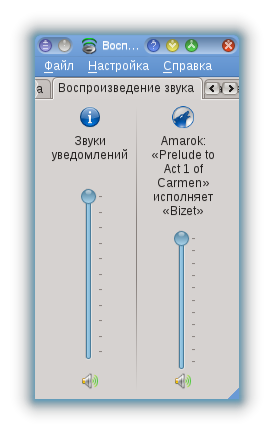
 Жмём кнопку микшер - откроется окно примерно такого вида:

количество регуляторов зависит от количества запущенных программ, в данном случае у меня есть регулятор звука системных сообщений и регулятор звука для Амарок.
Раскрываем окно на весь экран и видим в верхней части несколько закладок, из которых выбираем

 Устройства захвата звука
В примере это микрофон USB камеры. Убеждаемся, что динамик под бегунком не перечёркнут красным, а если перечёркнут - нажимаем на него чтобы включить, и выставляем регулятор громкости в желаемое положение. Это уже зависит от микрофона.
Перед закрытием лучше запустить программу в которой требуется микрофон и проверить уровень громкости. В Skype это можно выполнить тестовым звонком, которые есть в контакт листе. В Google Chrome можно проверить в настройках расширения gtlak (если установлено).

среда, 16 ноября 2011 г.

openSUSE python scriptengine

В русском переводе: не может создать движок python.
Такая ошибка может появиться при использовании таких плазмоидов, как:
gmail-plasmoid, veromix, magic folder и, думаю, многих других
На сайте gmail-plasmoid написано, что:
Note: If you get missing script-engine errors when loading the widget you need to install the plasma python script-engine (in openSUSE this is the "python-kdebase4" package, in Fedora it is the "kdebase-workspace-python-applet" package, in Kubuntu this requires the "plasma-scriptengine-python" package)
Надеюсь и без перевода понятно, в каких пакетах для каких дистрибутивов находится этот самый движок питона (plasma python script-engine).
Несмотря на наличие python-kdebase4; в установленной openSUSE 12.1 (в 11.4 так-же было) - плазмоиды не работают.
Им не хватает python-devel пакета, который дополнительно потянет за собой glibc-devel и linux-glibc-devel.
В результате сводка установки будет выглядеть следующим образом (если не выбирали что-то дополнительно):

Соглашаемся с выбором, ждём пока всё заинсталится, завершаем сеанс (перегружаться не надо, надо просто разлогиниться и снова зайти - log off/log on в английском варианте) снова заходим под своим пользователем и пользуемся плазмоидами.

суббота, 12 ноября 2011 г.

Samsung Xcover B2710 в Linux

При подключении Xcover B2710 к линукс компьютеру в качестве флэшки (mass storage device) не происходит автомонтирования системы, да и вообще ничего не происходит, хотя телефон пишет что подключен, да и команда lsusb на компьютере говорит о том-же.
Проблема в настройках usb-modeswitch. В файле /etc/usb_modeswitch.conf надо изменить значение параметра DisableSwitching с 0 на 1.

воскресенье, 6 ноября 2011 г.

Сброс пароля администратора openSUSE

          Иногда пользователи забывают административный пароль, а куда положили бумажку "так чтобы не потерять" - забывают:)
Для восстановления пароля нам понадобится инсталяционный диск openSUSE
Если такого под рукой нет - можно скачать образ для установки по сети - 140 МБ. В этом случае при загрузке с диска компьютер должен быт подключен к сети интернет проводом (настоек беспроводной сети я не видел, но и не искал) или live cd - размер побольше, но не нужна сеть при загрузке.

Вставляем диск в двд привод и загружаемся. В меню выбираем Rescue system


и ждем пока появится приглашение командной строки. Вводим имя пользователя root - и мы в системе.

Общая папка для всех пользователей

При конфигурировании домашнего компьютера встаёт вопрос: Как подедить между собой общие ресурсы, такие как видео, музыка, семейные фото и т.д.
Ведь пользователи не могут работать в домашних каталогах друг-друга, а каждому пользователю назначать права на каждую папку - это... Вообщем вы поняли:)

суббота, 5 ноября 2011 г.

Безопасный чат


        В большинстве случаев пользователи относятся к безопасности в сети достаточно безалаберно, считая, что им нечего скрывать и "а что тут такого секретного". На самом деле любая переписка - передача информации. Важность этой информации может быть в большей или меньшей степени значима. Значимость информации определяется в первую очередь возможностью извлечь выгоду, использовав полученные данные.
        Если кто-то перехватил Ваш разговор, или переписку, но не знает что с этим всем делать - да, информация в данном случае - пустышка. А если какая-то информация о Вас попадёт к человеку, который в состоянии извлечь из этого выгоду? А выгода разная бывает. Может быть материальная, может быть моральная. Элементарное хулиганство - моральная выгода для хулигана, т.к. он получает от этого какое-то удовлетворение или удовольствие.

Кроме того, очень рекомендую почитать вот это, и вот это. По первому линку рекомендую обратить внимание на:
генеральный директор Google говорит, что общественность пока не понимает, что происходит, когда практически вся информация постоянно записывается.
а по второму линку, на это:
27-летний Дэвид Берксдейл (David Barksdale) был уволен в июле 2010 года. Он занимал должность Site Reliability Engineer (SRE) и имел неограниченный доступ к аккаунтам пользователей.

т.е. всё, что пишется Вами - пишется ещё куда-то. Мало того, если после прочтения этой статьи Вы побежите всё стирать, то могу Вас "обрадовать", что после того, как вы удалите чаты и письма из почтового ящика Gmail, на серверах Google они буду ещё какое-то время.
        Какое?
        Этого я не знаю. С чисто технической стороны - столько, сколько необходимо для того, чтобы данные синхронизировались по всем серверам и бэкапам Google, а вот действительно-ли всё стирается - это знает только Google:)
        В любом случае, обеспокоены-ли Вы сохранностью тайны своей ежедневной переписки, или нет, развита у Вас параноя или нет, но бывают случаи, когда надо переговорить (обменяться информацией), так сказать, с глазу на глаз.
        Дальше пойдёт речь, о том, как используя сервисы Google, и свободное программное обеспечение, настроить чат с шифрованными сообщениями.
        Хоть в IT сообществе всё чаще "корона" корпорации зла достаётся теперь Google, а не Microsoft, тем не менее, у Google есть куча отличных бесплатных сервисов, которыми мы можем пользоваться, особенно если делать это грамотно;)
        Один из таких сервисов - Google Talk (Gtalk). Это система обмена мгновенными сообщениями в основе которой лежит открытый протокол XMPP. А раз протокол открытый, то и клиентов под него имеется предостаточно.
        Один из самых популярных кросс-платформенных чат-клиентов, который работает с этим протоколом - Pidgin.
        Его-то, мы и будем использовать.

Компьютеры около часов


Переход с одного программного обеспечения на другое задача всегда не из простых, и в первую очередь связана с изменением привычных действий. Те-же самые функции находятся немножко в других местах, и т.д. Мой переезд с Windows на Linux был не очень болезненным, но и простым его не назовёшь. Особенно не хватало двух моргающих компьюторчиков около часов, которые для меня являлись первейшим индикатором наличия связи. Оказалось, что наличие этих "моргалок" для меня было необходимым:)
        После некоторых поисков в сети, наконец нашлась искомая альтернатива - Knemo. Ища простой индикатор линка, я и не думал, что получу такой хороший инструмент.

Монтирование SMB шары, как локальной папки


        Случилось такое дело, что Amarok не умеет проигрывать музыку не по SMB не по FTP протоколу (по крайней мере тот, который установлен на моём компе), а вся музыка лежит в NAS. Всвязи с этим назрела необходимость представить ему удалённую папку, как локальную.
        Т.е. иными словами надо просто примонтировать удалённый ресурс к локальной файловой системе.

        Создаём точку, куда будем монтировать:
mkdir Shared_music
монтируем папку NAS'а к своей локальной:
mount -t cifs //winmachine/musicshare /home/user/Shared_music -o username=user,password=secret,iocharset=utf8,file_mode=0777,dir_mode=0777

openSUSE magic SysRq key


        Magic SysRq key - комбинация клавиш, которая позволяет выполнять низкоуровневые задания на уровне ядра Linux. Это набор комманд полезен, если система зависла и её надо вернуть к жизни, или просто перегрузить компьютер, предварительно корректно размонтироовав все файловые системы...
Включить эту комбинацию можно через Yast:

Yakuake - удобный эмулятор терминала


Начинающих пользователей Линукс, часто пугает работа с консолью (по себе помню, как начинал:) ). Кроме того, что человек слабо себе представляет какие команды есть и как ими пользоваться – каждый раз запускать терминал не очень удобно. Можно его держать запущенным, пользоваться замечательной возможностью – табами и т.д., но место в панели задач он всё равно будет занимать.
Все эти проблемы решает Yakuake – замечательная программулина. Это „A Quake-style terminal emulator base on KDE Konsol technology“, а говоря попросту одна из разновидностей терминальных эмуляторов...

        Использование программы просто как три копейки – запускаете её один раз, и за одно закидываете в автостарт, а потом, когда Вам необходима консоль – просто жмёте F12 и она выплывает сверху. По повторному нажатию F12 она заплывает обратно наверх. Возможности програмулинки такие же как и у стандартного КДЕшного терминала, плюс можно настраивать скорость выпадания и заезжания, а так же размеры окна (у меня на весь экран).

       Все настройки выполняются через кнопку меню, которая находится в правом нижнем углу окна посередине: между кнопкой фиксации окна и кнопкой закрытия. Настройки настолько просты, что описывать их не имеет смысла. Скажу только, что пользователям openSUSE надо помнить, что по F12 так же запускается Beagle – локальный поисковик, т.е. этот вопрос надо решить или его отключением или переназначением ему другой кнопки, а если вы к нему привыкли на столько, что по F12 ничего кроме Beagle себе не представляете, то можно переназначить клавишу открытия Yakuake. Это делается через упомянутое меню в пункте Configure Global Shortcuts.

        Открытие нового таба осуществляется по комбинации CTRL+SHIFT+N а закрытие по CTRL+SHIFT+R. Но это всё очень гибко настраивается, как и многие другие горячие клавиши в пункте меню Configure Shortcuts.
Найти сие чудо программистской мысли можно в KDE репозиториях openSUSE.

Настройка ssh соединения по ключам


Итак...

На стороне клиента создаём директорию в которой будут лежать наши ключики

mkdir .ssh

и устанавливаем права доступа
chmod 700 .ssh

затем переходим в созданный каталог

cd .ssh

И запускаем

ssh-keygen -t dsa

чтобы сгенерить пару ключей – public/private.